
1. Тіркелу және төлем
Олимпиадаға қатысу үшін алдымен платформада тіркеліп, сыныбыңызға сай олимпиаданы таңдаңыз, содан кейін біз берген сілтеме арқылы Kaspi-мен төлем жасаңыз.
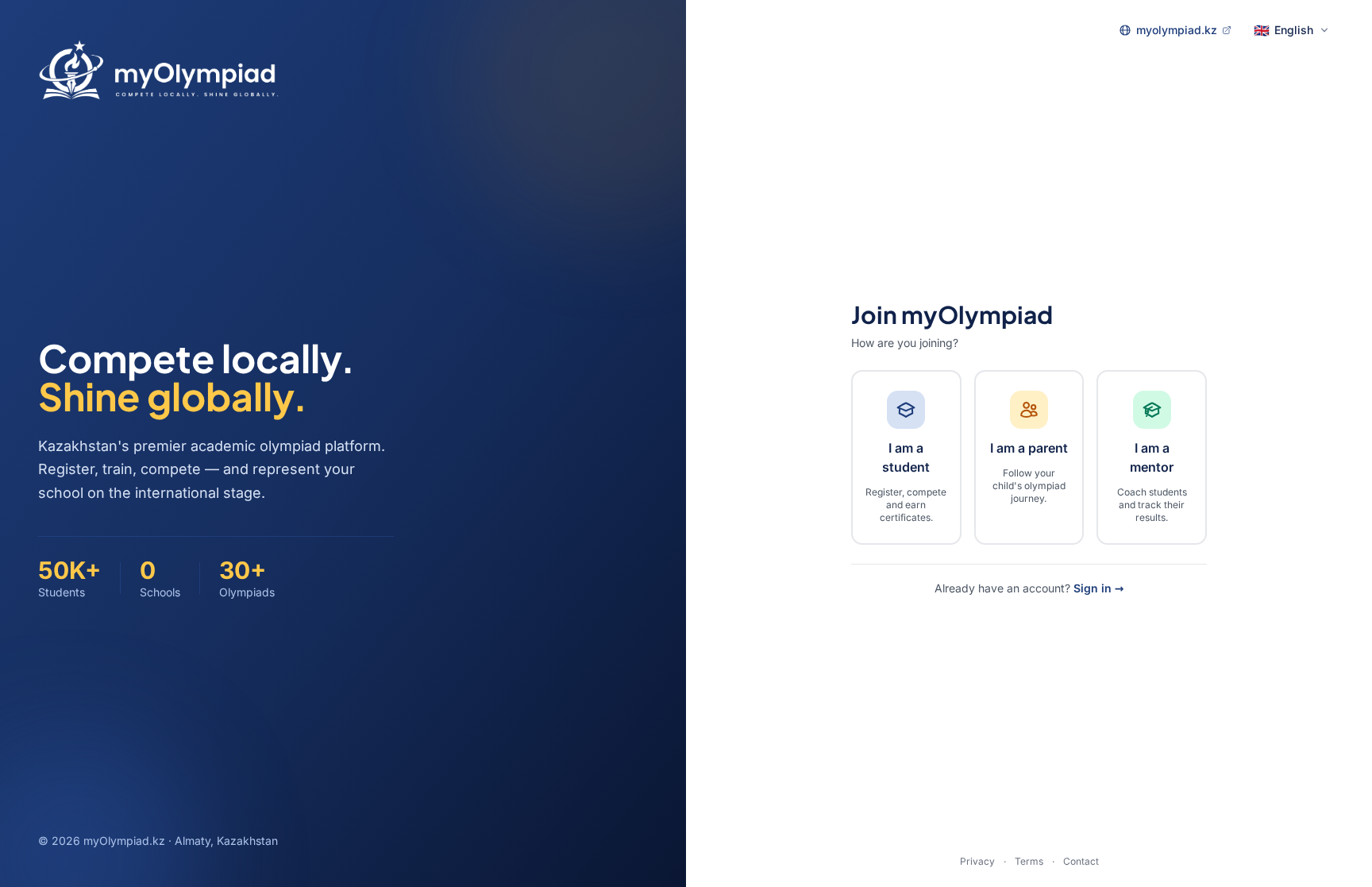
1-қадам
Аккаунт жасаңыз
Кіру бетінде «Тіркелу» батырмасын басып, аты-жөніңізді, email, телефон (+7 XXX XXX XX XX), мектеп пен сыныбыңызды толтырыңыз. Жылдамырақ тіркелу үшін «Google арқылы жалғастыру» батырмасын да қолдана аласыз.
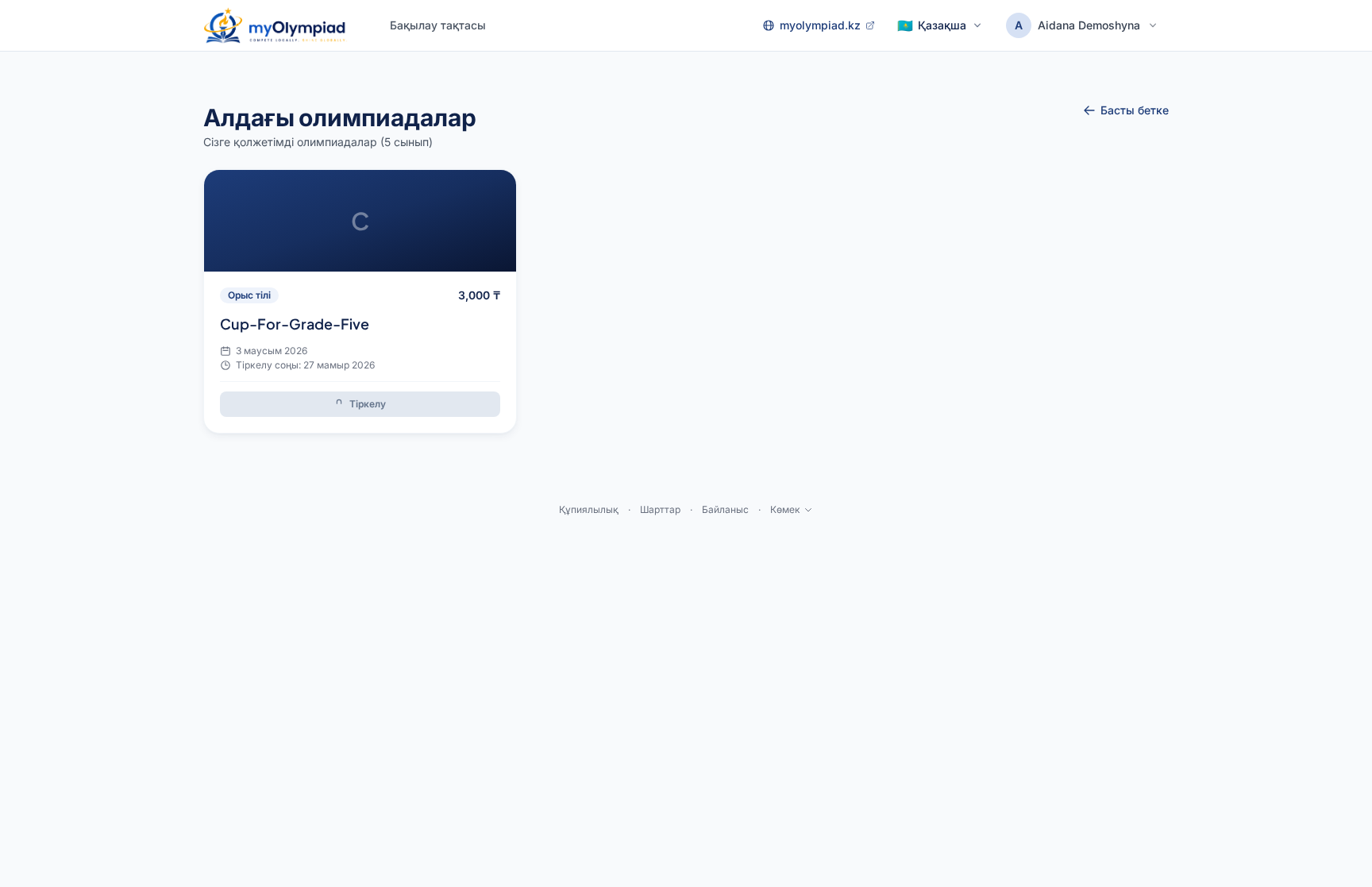
2-қадам
Олимпиаданы таңдап «Тіркелу» батырмасын басыңыз
Олимпиадалар тізімін ашыңыз, сыныбыңызға сай біреуін тауып карточкасына басыңыз. Толық бетте жасыл «Тіркелу» батырмасын басыңыз.
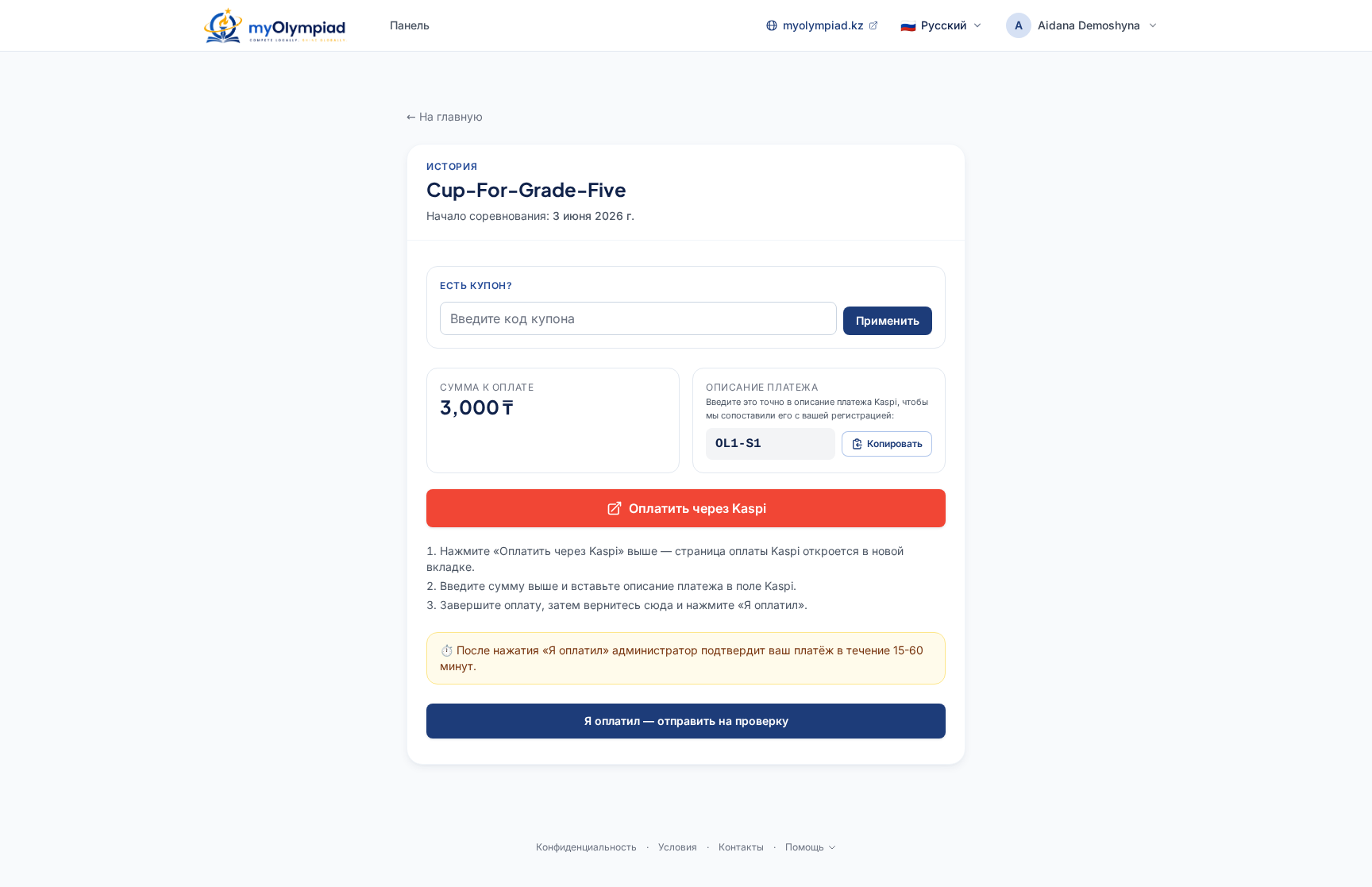
3-қадам
Kaspi сілтемесі арқылы төлеңіз
Тіркелу бетінде соманы және OL5-S42 түріндегі сілтеме кодын көресіз. Қызыл «Kaspi арқылы төлеу» батырмасын басыңыз — Kaspi төлем беті жаңа қойындыда ашылады. Соманы енгізіп, сілтеме кодын Kaspi сипаттама өрісіне қойыңыз да, төлемді аяқтаңыз.
Маңызды: Сілтеме коды дәл сәйкес болуы керек. Онсыз төлемді тіркелуіңізбен байланыстыра алмаймыз.
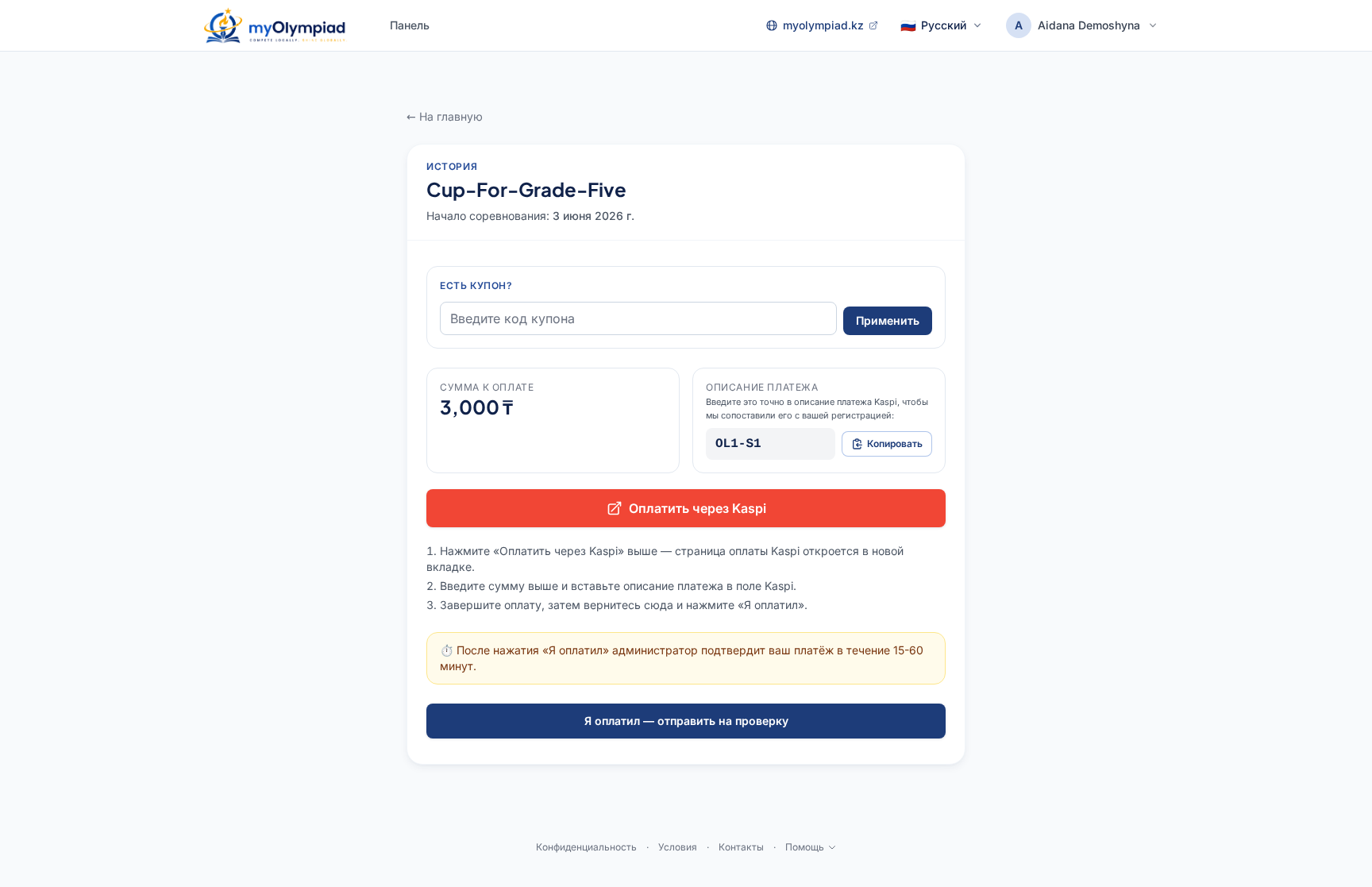
4-қадам
Қайтып келіп «Төледім» батырмасын басыңыз
Kaspi-мен төлегеннен кейін myOlympiad қойындысына оралып, «Төледім — растауға жіберу» батырмасын басыңыз. Тіркелуіңіз «Растауды күтеді» күйіне ауысады және әкімші 15–60 минут ішінде (жұмыс уақытында) төленді деп белгілейді.
Ықтимал мәселелер
- Төледім, бірақ тіркелуім әлі «Растауды күтеді» күйінде.
- Растау жұмыс уақытында 60 минутқа дейін, демалыс күндері одан да ұзаққа созылуы мүмкін. 24 сағаттан асса, сілтеме кодын (OL…-S…) көрсетіп қолдау қызметіне хабарласыңыз.
- Kaspi-де сілтеме кодын көрсетпей қалдым.
- info@myolympiad.kz мекенжайына Kaspi PDF түбіртегі мен тіркелу бетіндегі сілтеме кодын жіберіңіз. Біз қолмен сәйкестендіреміз.
- Қажетті олимпиада тізімде жоқ.
- Олимпиадалар сыныбыңыз бойынша сүзгіленеді. Профильде сыныбыңыздың дұрыс екеніне көз жеткізіңіз — оны өзгерту үшін профильге өтіңіз.
2. Емтихан тапсыру
Емтихан күні «Менің олимпиадаларым» бетіндегі тіркелу карточкасы жасыл «Бастау» батырмасына айналады. Емтихан проктормен бақыланады: алдау болмауы үшін камерадан қысқа сүгіреттер, экран және браузер ортасы тіркеледі.
Бастаудан бұрын: тыныш, жақсы жарықтандырылған бөлмеде ноутбук немесе компьютер пайдаланыңыз. Жұмыс істейтін веб-камера қажет. Барлық басқа қойындылар мен қолданбаларды жабыңыз. Емтиханды телефоннан тапсыру қолдау таппайды.
1-қадам
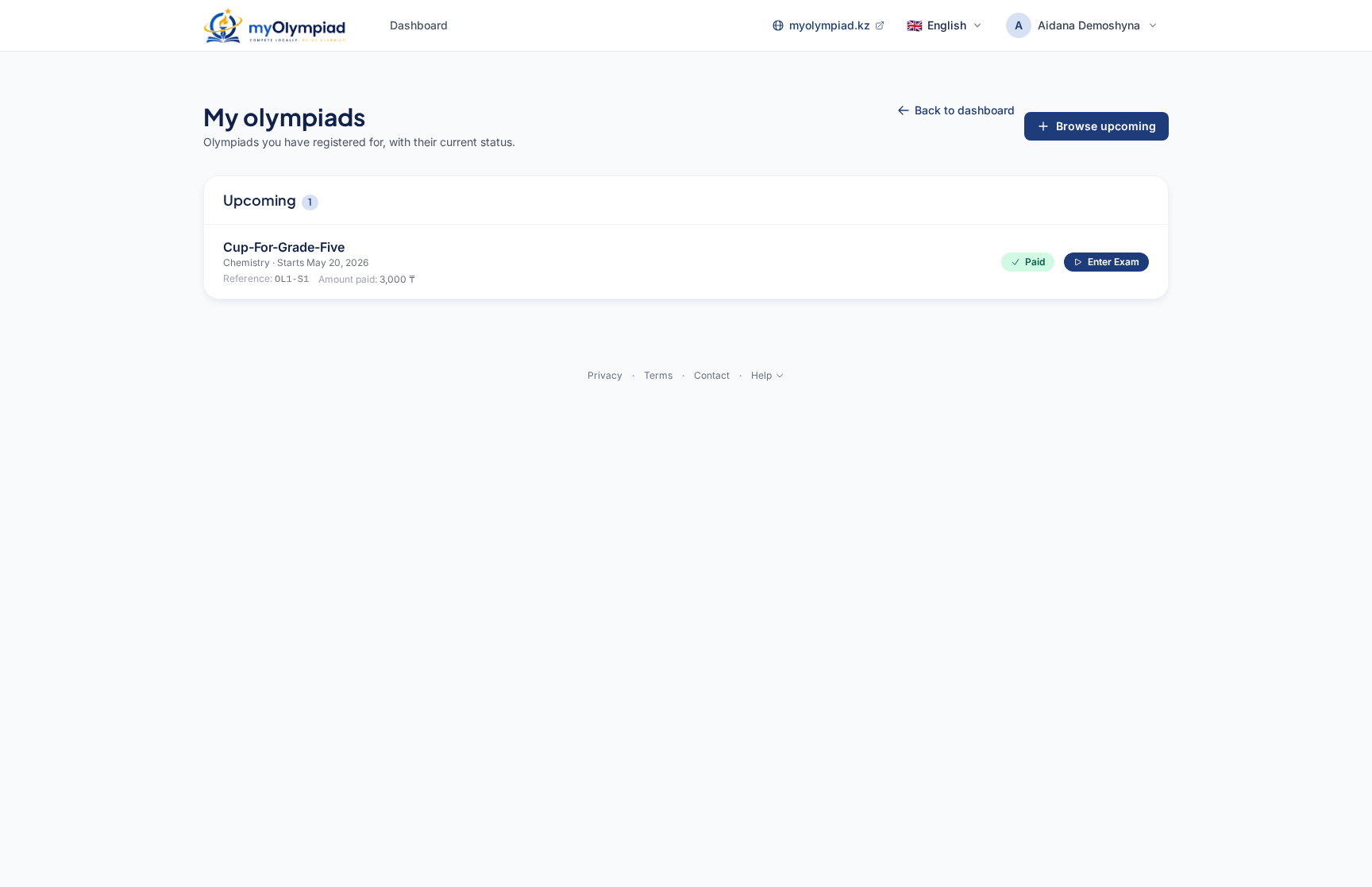
«Менің олимпиадаларым» бетінде «Бастау» батырмасын басыңыз
Кіріңіз, «Менің олимпиадаларым» бетін ашыңыз және енді ашылған олимпиада карточкасындағы жасыл «Бастау» батырмасын басыңыз. Егер батырма сұр болса, емтихан терезесі әлі ашылған жоқ — белгіленген уақытта бетті жаңартыңыз.
2-қадам
Веб-камераға рұқсат беріп толық экранға өтіңіз
Прокторинг туралы ескертуді оқып «Келісемін» батырмасын басыңыз. Браузер камераға қол жеткізуді сұрайды — «Рұқсат беру» батырмасын басыңыз. Бет автоматты түрде толық экранға өтеді. Толық экраннан шығу, қойындыны ауыстыру немесе көшіру-қою бұзушылық болып саналады.

3-қадам
Сұрақтарға жауап беріңіз
Үстіңгі панельдегі таймер қалған уақытты көрсетеді. Сұрақтар торы арқылы сұрақтар арасында ауысыңыз; жауаптар автоматты түрде сақталады. Жауапты «Емтиханды тапсыру» батырмасын баспағанша өзгерте аласыз.

4-қадам
Тапсыру
Аяқтаған соң «Емтиханды тапсыру» батырмасын басып растаңыз. Таймер нөлге жетсе, жауаптар автоматты түрде жіберіледі. Тапсырғаннан кейін емтиханды қайта аша алмайсыз.
Ықтимал мәселелер
- Веб-камера анықталмайды.
- Мекенжай жолағын тексеріңіз — әдетте онда басып рұқсат беруге болатын камера белгісі болады. Камераны пайдаланатын басқа қолданбаларды (Zoom, Meet) жауып, бетті қайта жүктеңіз.
- Кездейсоқ Esc-ті басып, толық экраннан шықтым.
- Экрандағы нұсқау бойынша бірден толық экранға қайта оралыңыз. Бір кездейсоқ шығу тіркеледі, бірақ әдетте дисквалификацияға әкелмейді — қайталанатын шығулар әкеледі.
- Емтихан кезінде интернет ажырады.
- Жауаптарыңыз үздіксіз сақталады. Қайта қосылып «Емтиханды жалғастыру» батырмасын басыңыз. Таймер серверде жұмысын тоқтатпайды, сондықтан мүмкіндігінше тез қайта қосылыңыз.
3. Нәтижелер және сертификат
Олимпиада жабылып, тексеру аяқталғаннан кейін ұпайыңыз «Менің олимпиадаларым» бетінде көрінеді. Егер жүлде алсаңыз (Алтын, Күміс, Қола немесе Қатысу), сертификатты жүктеп басып шығаруға болады.
1-қадам
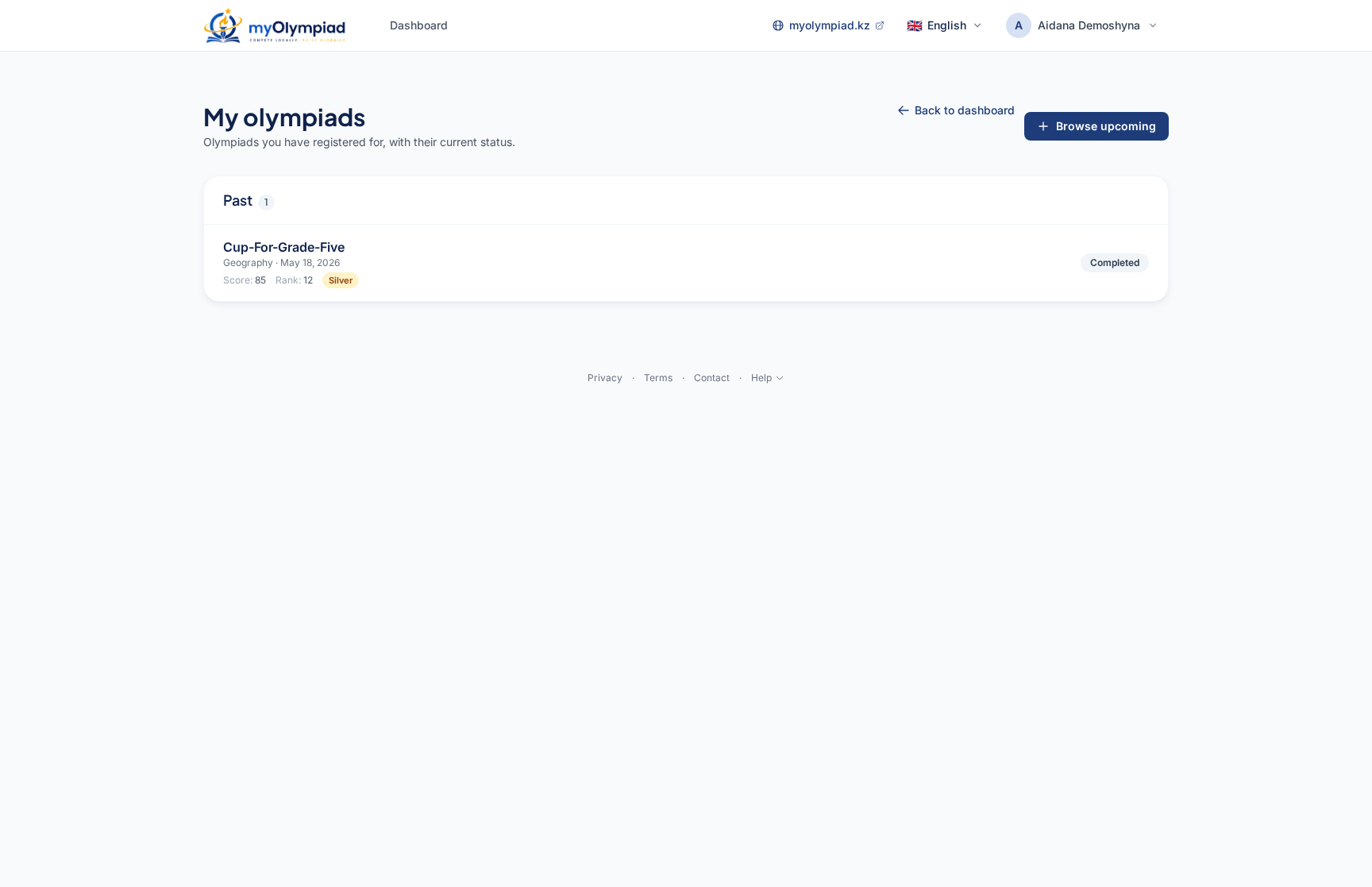
Ұпайыңызды тексеріңіз
«Менің олимпиадаларым» бетін ашыңыз. Аяқталған олимпиадаларда ұпайыңыз, орныңыз және жүлде белгісі көрінеді. Жауаптарыңыз бен дұрыс жауаптарды көру үшін карточканы басыңыз (олимпиада қарап шығуға рұқсат берген жағдайда).
2-қадам
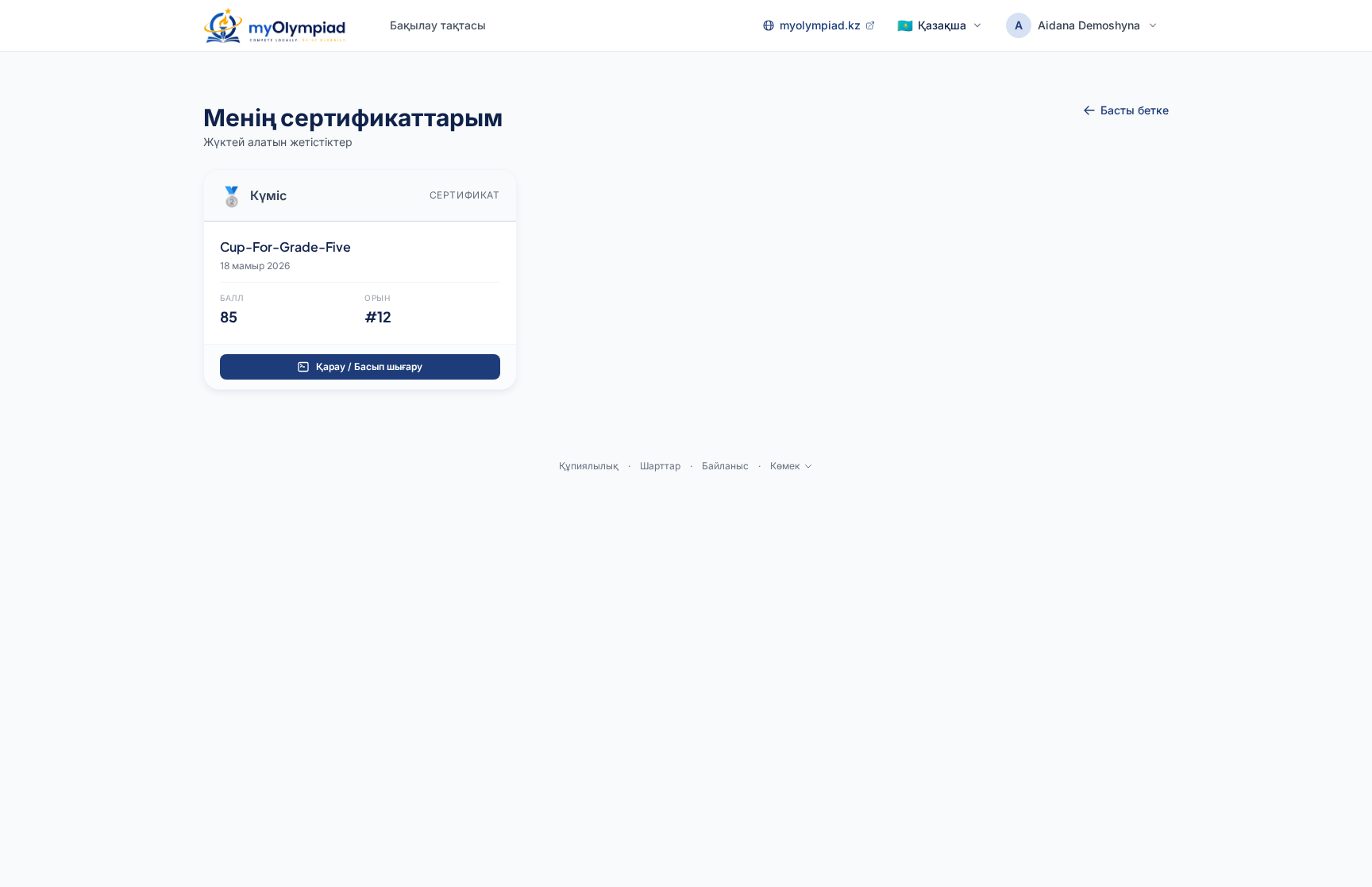
Сертификатты жүктеңіз
«Менің сертификаттарым» бетін ашыңыз. Жүлдесі бар әр аяқталған олимпиадада карточка болады — басып шығаруға дайын бетті ашу үшін «Сертификатты басып шығару» батырмасын басыңыз. Браузердің басып шығару диалогынан PDF ретінде сақтаңыз немесе тікелей басып шығарыңыз.
Ықтимал мәселелер
- Тапсырдым, бірақ ұпайым әлі көрінбейді.
- Тексеру барлығы үшін емтихан жабылғаннан кейін басталады — ол лезде емес. Көп олимпиадалар ұпайларды жабылғаннан кейін 24 сағат ішінде жариялайды.
- Сертификатта атымда қате бар.
- Профильде атыңызды жаңартып, сертификат бетін жаңартыңыз. PDF ағымдағы профиль атынан қайта жасалады.
4. Профиль және құпиясөз
Профиліңізді жаңартып отырыңыз: мектебіңіз, сыныбыңыз және атыңыз сертификаттарда көрінеді әрі қай олимпиадаларға тіркеле алатыныңызды анықтайды.
1-қадам
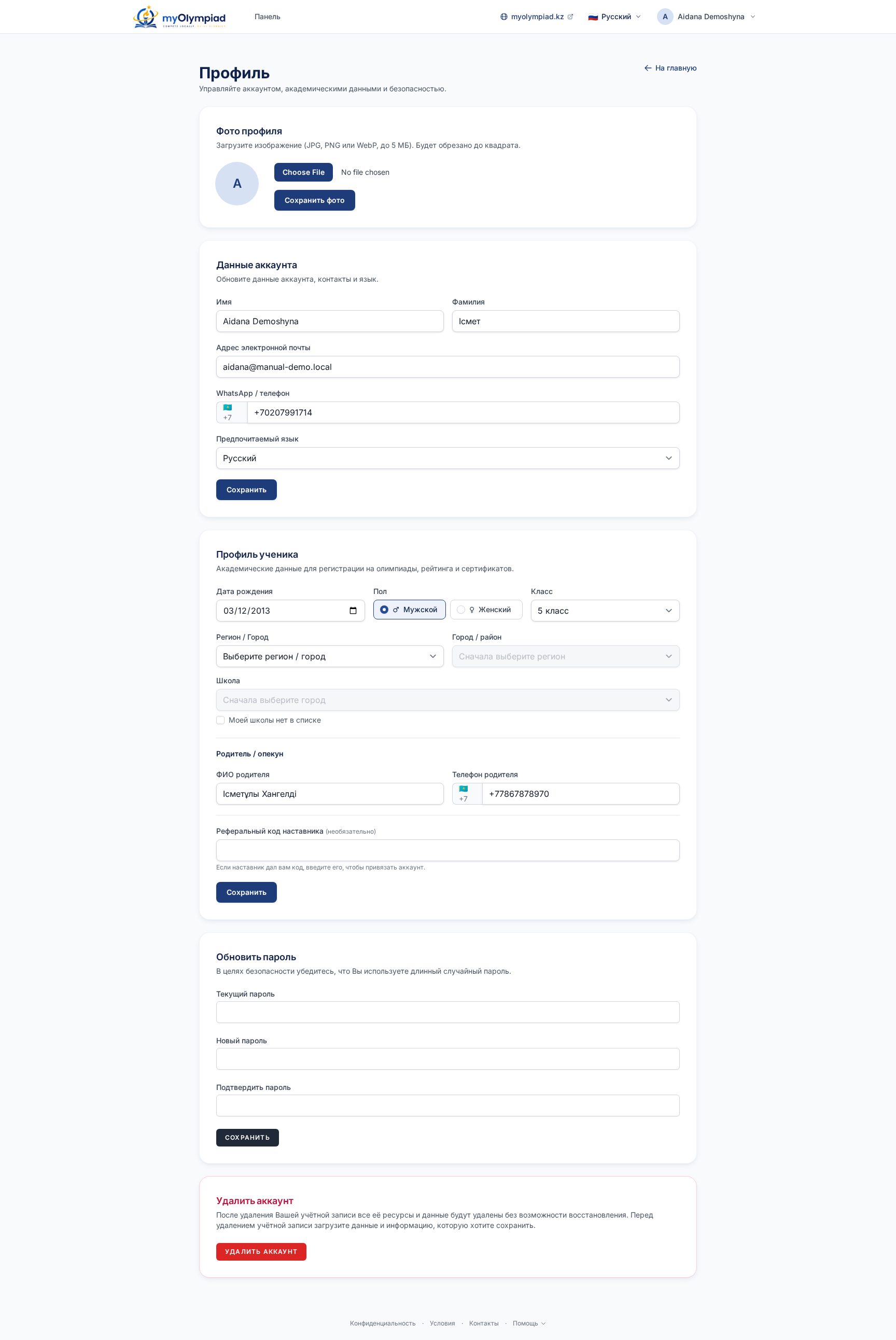
Профильді өңдеу
Жоғарғы оң жақтағы аватарыңызды басыңыз → «Профиль». Аты, телефоны, мектебі мен сыныбын жаңартыңыз. Форманы сақтаңыз — өзгерістер бірден күшіне енеді.
2-қадам
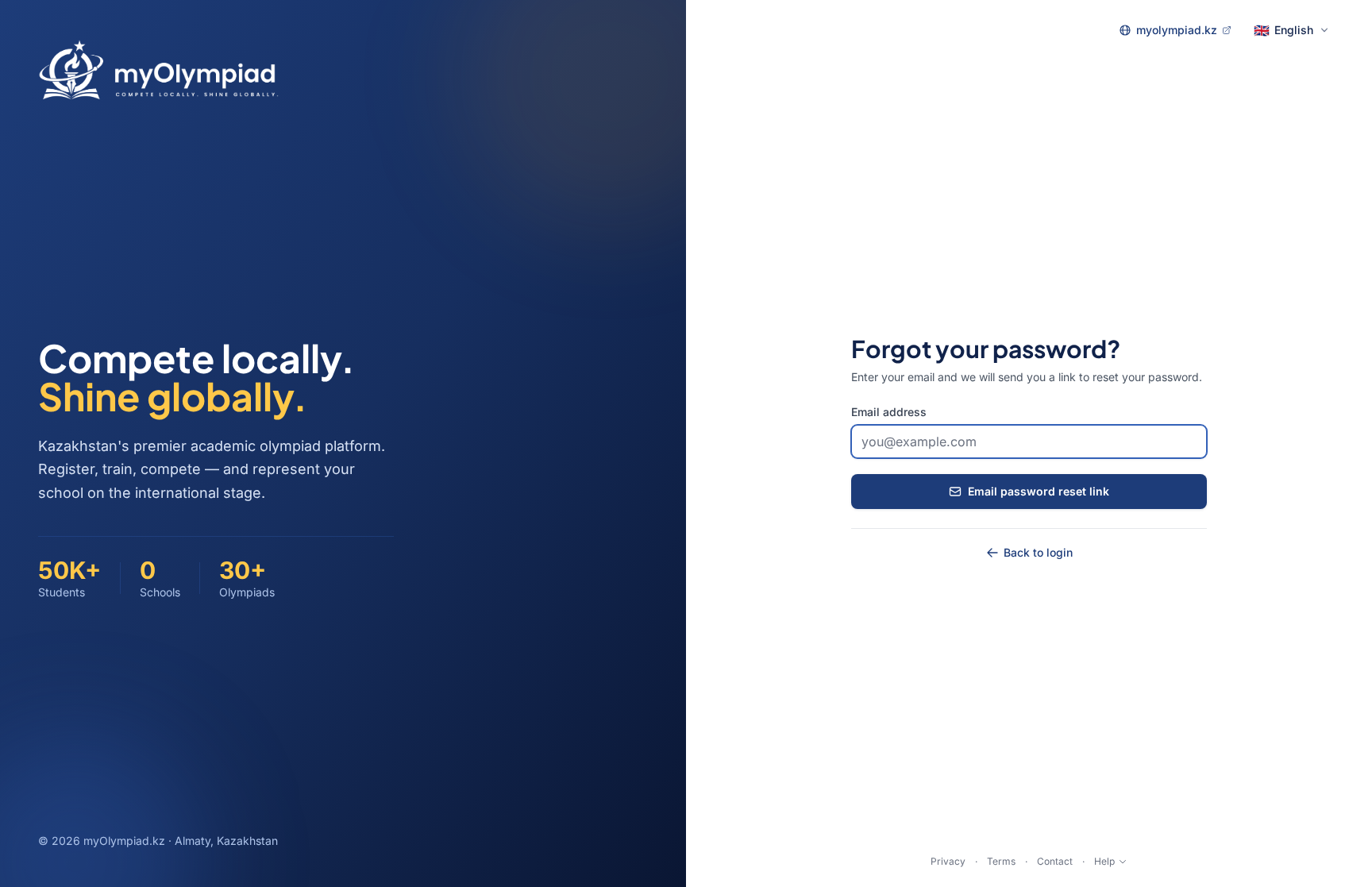
Ұмытылған құпиясөзді қалпына келтіру
Кіру бетінде «Құпиясөзіңізді ұмыттыңыз ба?» батырмасын басыңыз. Email енгізіңіз — біз қалпына келтіру сілтемесін жібереміз. Сілтемені ашып, жаңа құпиясөз таңдаңыз (кемінде 8 таңба).
3-қадам
Google аккаунтын байланыстыру (қалауы бойынша)
Кіру бетінде «Google арқылы жалғастыру» батырмасын басыңыз. Google email-ыңыз myOlympiad email-мен сәйкес келсе, аккаунттарды байланыстыру үшін біз ағымдағы құпиясөзіңізді бір рет сұраймыз. Содан кейін бір ғана басумен кіре аласыз.
Ықтимал мәселелер
- Қалпына келтіру хаты келмеді.
- Спам қалтаңызды тексеріңіз. Хат 5 минутқа дейін келуі мүмкін. Егер әлі де келмесе, тіркелген email-мен info@myolympiad.kz мекенжайына хабарласыңыз.
- Google кіруі аккаунтымды көрмейді.
- Google аккаунтыңыздағы email-дың тіркелген email-мен дәл сәйкес келуін тексеріңіз — жоғарғы/төменгі әріптерді қоса. Айырмашылық болса, алдымен құпиясөзбен кіріп, кейін профильден Google-ды байланыстырыңыз.
Шеше алмадыңыз ба?
info@myolympiad.kz мекенжайына сілтеме коды мен скриншотты жіберіңіз — әдетте бір жұмыс күні ішінде жауап береміз.